


 Iratkozzon fel hírlevelünkre


 Itt állíthatja be, hogy a Google keresőben elsők között legyen az Origo.hu
Egy régi laptop eladása, elajándékozása vagy kidobása előtt nem elég egyszerűen letörölni róla a fényképeket és dokumentumokat. A személyes adatok egy része megfelelő törlés nélkül akár vissza is állítható. Mutatjuk, mit érdemes tenni Windows és Mac esetén, mielőtt a gép végleg más kezébe kerül, hogyan lehetséges a laptop törlése eladás előtt.

 Szóljon hozzá!
Egy régi laptop könnyen új gazdára találhat a családban vagy a használtpiacon, de ha már használhatatlan, akkor is érdemes elektronikai hulladékként megfelelő helyen leadni. Egyvalamit azonban egyik esetben sem szabad kihagyni, ez pedig a laptop törlése eladás előtt - gondoskodni kell a rajta tárolt személyes adatok megfelelő törléséről. A Lomtár kiürítése önmagában nem feltétlenül jelenti azt, hogy az adat ténylegesen eltűnt az adattárolóról. Különösen a hagyományos merevlemezeknél fordulhat elő, hogy a törölt fájlok tartalma addig megmarad, amíg a rendszer más adatokkal felül nem írja az érintett területet. Ez azért lehet kellemetlen, mert egy régi számítógépen évek alatt rengeteg érzékeny információ gyűlhet össze: családi fényképek, dokumentumok, számlák, letöltött mellékletek, böngészési adatok vagy akár munkával kapcsolatos fájlok.

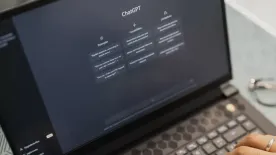
Fotó: KAROLINA GRABOWSKA KABOOMPICS / Pexels
Laptop törlése eladás előtt - először mentsünk le mindent
Mielőtt bármit törölnénk, érdemes biztonsági másolatot készíteni. Windows alatt használható a Windows biztonsági mentési funkciója és a OneDrive, de külső merevlemezre vagy SSD-re is átmásolhatjuk a fontos fájlokat. Mac esetében erre az Apple beépített Time Machine megoldása használható. Érdemes külön ellenőrizni a böngésző könyvjelzőit, a helyben tárolt fényképeket és dokumentumokat, valamint azokat a fájlokat, amelyekről esetleg azt hittük, hogy már a felhőben vannak. A gép USB-portjait és kártyaolvasóját is nézzük át: meglepően könnyű a laptopban felejteni egy apró USB-vevőt vagy memóriakártyát. Ha ezzel megvagyunk, jöhet a kérdés: hogyan töröljek mindent a laptopról eladás előtt? Hogyan lehet véglegesen törölni az adatokat a laptopról?
- Windows 11 alatt nem mindegy, mit választunk
Ha Windows 11-es számítógépet készítünk elő eladásra vagy továbbadásra, a Gépházban a Rendszer -> Helyreállítás -> PC alaphelyzetbe állítása útvonalon indítható el a folyamat.
Itt a Minden elem eltávolítása lehetőséget kell választani, majd eldönthető, hogy a Windows a felhőből töltse le magát, vagy a számítógépen található fájlokból települjön újra.
Van azonban egy különösen fontos beállítás. A további beállításoknál az Adatok tisztítása funkció bekapcsolásával a Windows nem pusztán eltávolítja a fájlokat, hanem a meghajtót is megtisztítja. A Microsoft kifejezetten ezt ajánlja akkor, ha a számítógépet eladjuk, elajándékozzuk vagy újrahasznosításra adjuk le.
A művelet emiatt tovább tarthat, cserébe jelentősen megnehezíti a korábban tárolt fájlok helyreállítását. Fontos ugyanakkor, hogy a Microsoft ezt az átlagos felhasználóknak szánt adateltávolítási megoldásként kezeli, nem pedig vállalati vagy hatósági szintű, tanúsított adattörlési eljárásként.
- Macen egyszerűbb lehet a művelet
A modernebb Maceken az Apple erre külön funkciót biztosít. A macOS Monterey vagy újabb rendszert futtató, megfelelő Apple chipes vagy T2 biztonsági chippel felszerelt gépeken az Összes tartalom és beállítás törlése funkció használható, írja az Engadget. Ez nemcsak a személyes tartalmat távolítja el,
hanem kijelentkezteti a felhasználót az Apple szolgáltatásaiból, és kikapcsolja többek között a Find My és az Activation Lock funkciót is. Ez utóbbi különösen fontos, ha a Mac új tulajdonoshoz kerül.
Régebbi Intel-alapú Maceknél több lépésre lehet szükség: ki kell jelentkezni a kapcsolódó szolgáltatásokból, majd a macOS helyreállítási környezetéből törölni a meghajtót és újratelepíteni az operációs rendszert.
Ha a laptopot más fogja használni, a törlés és az operációs rendszer újratelepítése után már ne állítsuk be ismét saját fiókunkkal. Az új tulajdonosnak a kezdeti beállítóképernyőt kell látnia. Csak ezután érdemes átadni vagy eladni a gépet.





Szóljon hozzá!